一、 準備工作
1. 📂 檔案結構與命名 (非常重要)
圖像參考:正確的檔案結構

- **首頁檔案名稱:** 您的主要網頁檔案**必須**命名為 **
index.html**。GitHub Pages 預設只會載入這個檔案作為網站的首頁。 - **資產檔案:** 網頁用到的所有檔案(CSS, JavaScript, 圖片, 影片等)都必須一起上傳。
- **路徑檢查:** 確保
index.html中引用的所有檔案路徑都是**相對路徑**(例如:<link href="style.css">,而不是C:\Users\...\style.css)。
正確的檔案結構範例:
/ (儲存庫根目錄)
├── index.html  # 網站首頁,必須!
├── style.css   # 樣式檔案
└── images/
    └── logo.png  # 圖片資料夾
2. 🔑 建立 GitHub 帳號
如果您還沒有帳號,請先到 GitHub 網站 註冊一個。
二、 步驟教學:建立與上傳檔案
1. 🆕 建立新的儲存庫(Repository)
圖像參考:新增儲存庫頁面 (請務必勾選 README)
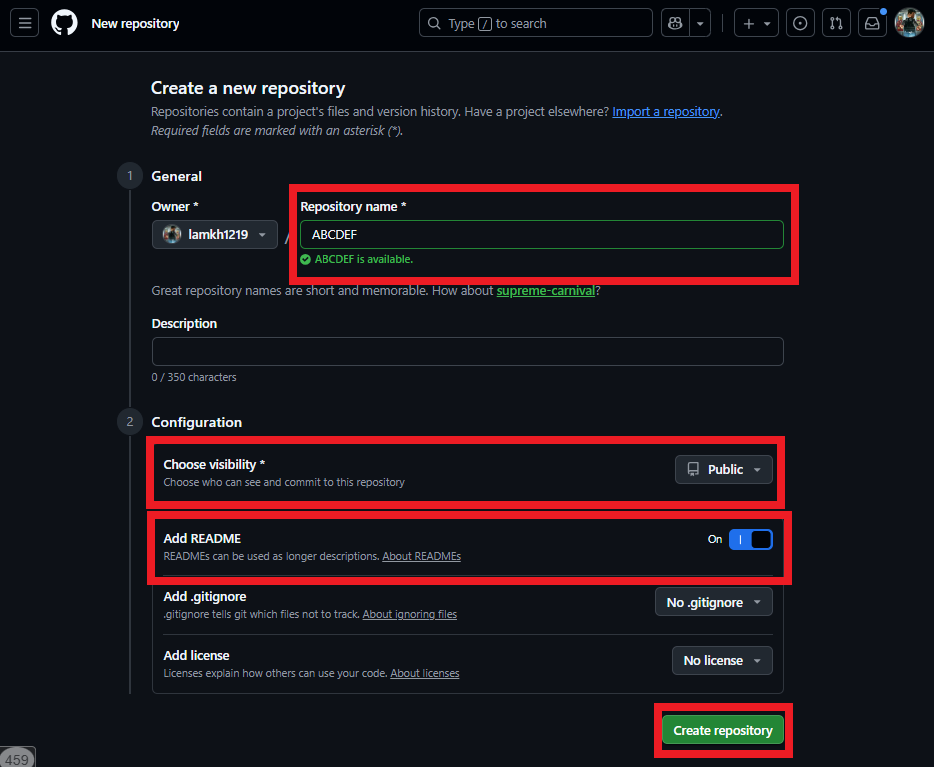
- 登入 GitHub。點擊右上角的 **`+`** → **`New repository`**(新增儲存庫)。
- **Repository name:** 輸入一個易於識別的名稱(例如:`teaching-material-ai`)。
- **Public/Private:** 務必選擇 **`Public`**(公開),這是免費部署的必要條件。
- **必須勾選** **`Add a README file`**(新增 README 檔案)。
- 點擊 **`Create repository`**(建立儲存庫)。
2. 📤 上傳您的網頁檔案
圖像參考:上傳檔案按鈕位置
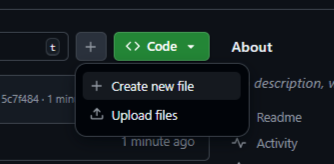
- 進入您剛建立的儲存庫頁面。
- 點擊 **`Add file`**(新增檔案) → **`Upload files`**(上傳檔案)。
- 將您所有的網頁檔案(**`index.html`**、CSS、圖片等)**一起**拖曳上傳。
-
在頁面下方輸入一個簡短的 **commit message**(提交訊息)。
提交訊息就像筆記,記錄您這次上傳做了什麼,例如:「Initial deployment of AI content」。
- 點擊 **`Commit changes`**(提交變更)。
三、 步驟教學:啟用 GitHub Pages
1. ⚙️ 進入設定頁面
在您的儲存庫頁面上方,點擊 **Settings**(設定)標籤。
2. 🌐 找到 Pages 設定
在左側選單中,找到並點擊 **Pages**。
3. 部署來源設定 (關鍵步驟)
圖像參考:Pages 部署設定 (選擇 main 與 /root)
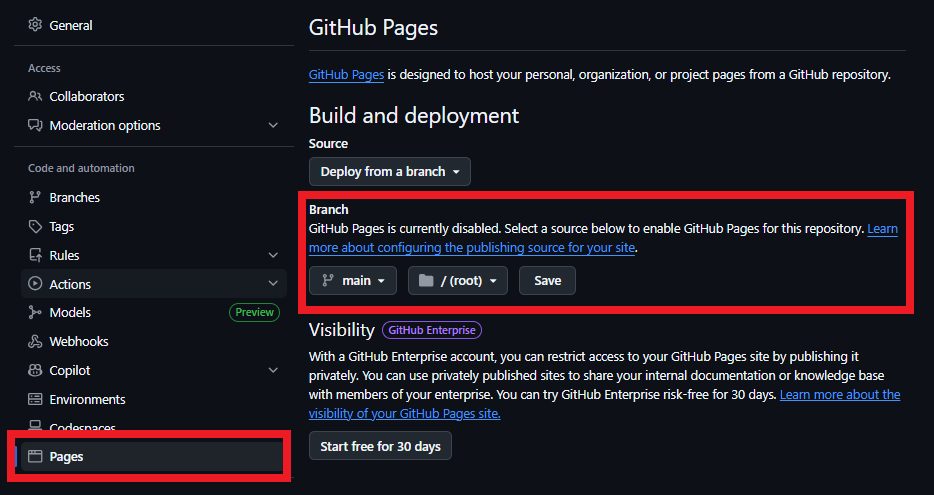
- **Source(來源):** 確認選擇 **`Deploy from a branch`**(從分支部署)。
- **Branch(分支):** 選擇您的主要分支,通常是 **`main`**。
- **資料夾:** 選擇 **`/ (root)`**(根目錄)。
- 點擊 **`Save`**(儲存)。
4. 🔗 取得您的網站連結並確認狀態
圖像參考:網站已上線 (Your site is live) 頁面
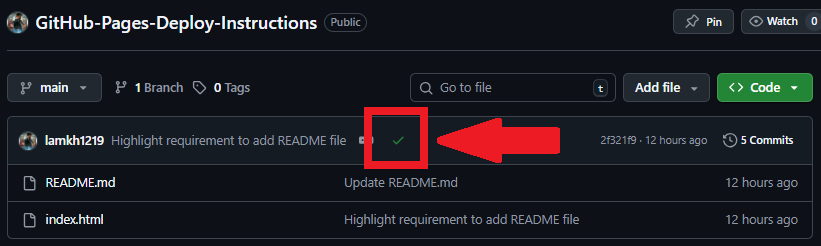
- 儲存後,GitHub 會自動開始部署(畫面會顯示「**Your site is currently being built**」)。這通常需要 **1 到 5 分鐘**。
- 部署完成後,頁面會更新為 **「Your site is live at [網址]」**。
- 您的網站網址格式:
https://[您的GitHub帳號].github.io/[儲存庫名稱]/ - **小提醒:** 如果您點擊網址後出現 404 錯誤,請耐心等待幾分鐘,或參考下方的「常見問題與排除」。
四、 更新與修改您的網頁
如果您修改了本地電腦上的網頁檔案,更新線上的網站只需要重複上傳步驟:
- **修改檔案:** 在您的電腦上完成 `index.html` 或其他相關檔案的編輯。
- **重新上傳:** 回到您的 GitHub 儲存庫 → **`Add file`** → **`Upload files`**。
- **覆蓋舊檔案:** 將**修改後**的檔案拖曳上傳,它會自動覆蓋舊檔案。
- **提交變更:** 輸入一個新的 commit message(例如:`Update lesson 2 images`)並點擊 **`Commit changes`**。
- GitHub Pages 會自動重新部署,您的網站會在幾分鐘內看到最新內容。
五、 常見問題與排除 (FAQ)
Q: 網站發佈後出現 404 錯誤,怎麼辦?
- **檢查檔案名稱:** 確認您的首頁檔案是否**確實**命名為 **`index.html`**。
- **檢查 Pages 設定:** 再次進入 **Settings → Pages**,確認 **Branch** 選擇的是 `main`(或您上傳檔案的分支),且資料夾是 **`/ (root)`**。
- **等待時間:** 剛發佈或更新後,有時需要 5 到 10 分鐘讓全球伺服器同步。
Q: 網頁內容顯示了,但是圖片或 CSS 樣式跑掉了?
- **檢查所有檔案是否已上傳:** 確保所有圖片、CSS 和 JavaScript 檔案都已經在 GitHub 儲存庫中。
- **檢查路徑是否正確:** 檢查 `index.html` 中的引用路徑是否為**相對路徑**且大小寫正確。在網路上,路徑是區分大小寫的 (例如 `IMAGES/Logo.png` 與 `images/logo.png` 是不同的)。